Совсем недавно компания VMware выпустила интересный документ о производительности операций виртуальной инфраструктуры под управлением VMware vCenter 6 для серверов, работающих в кластере HA/DRS - "VMware vCenter Server 6.0 Cluster Performance".
Упор сделан на сравнение производительности свежей версии vCenter 6.0 с предшественником - vCenter 5.5. Напомним, что шестая версия поддерживает до 64 хоста ESXi в кластере и до 8000 виртуальных машин (до этого было 32 хоста ESXi и 3000 виртуальных машин).
Конфигурация тестовой среды была следующей:
Программные компоненты:
Производительность каких операций проверялась:
Add Port Group
Remove Port Group
Clone VM
Create Folder
Delete Folder
Create Snapshot
Delete Snapshot
Group Power-On VMs
vMotion VM
Power On VM
Power Off VM
Reconfigure VM
Register VM
Unregister VM
Relocate VM
Remove VM
Reset VM
Suspend VM
Resume VM
В результате тестирования были получены следующие результаты:
vCenter 6.0 показывает лучшую операционную производительность (в количестве операций) до 66% лучше прошлой версии.
Улучшенная производительность под очень тяжелыми нагрузками.
Одинаковая производительность как vCenter Server для Windows, так и виртуального модуля vCSA на базе Linux.
Операции с виртуальными машинами происходят существенно быстрее.
Больше интересных подробностей и графиков вы можете найти в документе.
Многие из вас в курсе, что решение StarWind Virtual SAN обеспечивает лучшую в отрасли защиту виртуальных машин на платформе Microsoft Hyper-V за счет создания стабильно работающего отказоустойчивого кластера хранилищ.
Для тех, кто еще не развертывал этот продукт, компания StarWind подготовила видеоруководство "StarWind Virtual SAN Free: Virtualized Shared Storage for Microsoft Hyper-V. Step-by-step", в рамках которого вы сможете посмотреть, как меньше чем за час развернуть отказоустойчивый кластер хранилищ для виртуальных машин Microsoft Hyper-V (для просмотра видео потребуется заполнить форму):
Ну а для тех, кто видео смотреть не любит, есть простой и понятный документ "StarWind Virtual SAN Free Getting Started", где вся процедура описывается просто и наглядно на нескольких страницах.
Автоматическая установка сама по себе несложный процесс, хотя и требует некоторых базовых знаний. Сложно здесь другое – развернуть вспомогательную инфраструктуру для загрузки по сети, включающую в себя PXE, TFTP и DHCP сервера и настроить её должным образом. А для этого, во-первых, нужно обладать глубокими техническими знаниями во многих областях и, во-вторых, это требует длительных временных затрат, ну и, в-третьих, это не всегда возможно в связи с внутриорганизационной политикой. Таги: VMware, ESXi, Kickstart, Automation, Hardware, vSphere, PowerShell
На проходящей сейчас конференции VMworld 2015 компания VMware представила новую версию своего решения для виртуализации рабочих мест предприятия VMware Horizon 6.2. Основные нововведения коснулись продукта VMware Horizon View 6.2, отвечающего за виртуализацию ПК и создание VDI-инфраструктуры компании. Напомним, что о новых возможностях решения VMware Horizon View 6.1 мы писали вот тут.
Давайте посмотрим, что нового появилось в VMware Horizon View 6.2:
1. Поддержка архитектуры Cloud Pod для опубликованных приложений (RDS).
Ранее эти функции были доступны только для виртуальных десктопов, теперь же масштабируемая архитектура облачных блоков доступна и для сервисов RDS. Теперь пространство управления доступом пользователей распространяется на уровне датацентра и между датацентрами, включая сильно географически разделенные площадки.
2. Функции HTML Access for Cloud Pod
Теперь на глобальном уровне можно получить доступ к виртуальному ПК одного из подов прямо по ссылке из браузера с поддержкой HTML 5. Для доступа используется протокол Blast.
3. Стали доступны средства балансировки нагрузки RDSH и интеллектуального размещения сессий.
Теперь для определения загрузки хостов и приложений используются счетчики perfmon, а сессии пользователей балансируются между серверами RDSH на основе этих данных. Безусловно, в Horizon View эти функции еще не такие мощные, как в Cirtix XenApp, но видно, что VMware развивается в этом же направлении.
4. Технология Linked Clones для виртуальных машин с сервисами RDS.
Теперь можно использовать View Composer для создания инфраструктуры связанных клонов (Linked Clones) для ферм RDSH. Это позволяет автоматизировать развертывание этих ферм на хост-серверах VMware ESXi, а также централизованно управлять ими, а самое главное - обновлять на уровне мастер-образа.
Эти функции для сервисов RDS пользователи ждали довольно давно.
5. Технология организации доступа Access Point.
Теперь нет необходимости размещать Windows-машину в DMZ, чтобы организовать безопасный доступ пользователей к их виртуальным ПК. В новой версии используется специализированный защищенный модуль на базе виртуального модуля (Virtual Appliance) Linux SLES 11, который можно выставить в DMZ (установка ПО весьма проста).
6. Поддержка однонаправленных трастов.
Теперь наличие двунаправленного траста не обязательно. Это востребовано в крупных инфраструктурах.
7. Поддержка новой версии технологии NVIDIA GRID 2.0.
Более подробно об этом можно прочитать вот тут. Теперь поддерживается новое поколение карт с процессорами Maxwell. Напомним, что ранее это были карточки NVIDIA K1/K2 (архитектура Keppler).
Новые графические карты M60/6 обещают быть в 2 раза более производительными и позволяют разместить до 128 пользователей, требовательных к производительности графической подсистемы, на одном сервере.
Мы уже писали, что такое режим vDGA, и почему он производительнее vSGA. Теперь режим vDGA Passthrough полностью поддерживается для карточек AMD. Кстати, эти карточки стоят дешевле, чем у NVIDIA, поэтому можно снизить стоимость такой инфраструктуры в определенных сценариях.
9. Поддержка функции 3D-ускорения для приложений RDS.
Теперь публикуемые через RDSH приложения тоже поддерживают режим аппаратного ускорения vDGA и vGPU (пока только для NVIDIA). Это может оказаться очень полезным и выгодным, в том числе по сравнению с виртуальными ПК.
10. Поддержка vGPU для Linux-десктопов.
Теперь не только Windows-пользователи смогут полноценно использовать функции vGPU от NVIDIA.
11. Перенаправление клиентского диска для VDI и RDSH.
Если раньше это перенаправление работало только для Windows, то теперь можно перенаправить диски Win и Mac клиентов, а также в экспериментальном режиме и для Linux.
12. Поддержка ассоциаций типов файлов для RDSH.
Теперь можно просто открыть файл с помощью опубликованного приложения по клику на него, а не искать из предварительно открытого приложения нужный файл.
13. Поддержка разрешения 4К.
Теперь мониторы с мегаразрешениями (3840x2160) полностью поддерживаются для инфраструктуры виртуальных ПК:
14. Поддержка Windows 10.
Теперь виртуальные ПК поддерживают в качестве гостевой ОС Windows 10, а также последние функции Skype.
Доступность VMware Horizon View 6.2 ожидается в ближайшее время.
Для вас мы четвертый год устраиваем VMware Tour и, что важно, проводим его с доставкой в ваш город. Мы будем очень рады встрече с вами в рамках этого традиционного роуд-шоу и уверены, что вы почерпнете много полезной информации, сможете пообщаться с коллегами, представителями вендоров и ведущих интеграторов — одним словом, проведете время с пользой!
На проходящей сейчас конференции VMworld 2015 было сделано множество интересных анонсов (впрочем, как и всегда). Конечно же, мы расскажем о всех тех, что достойны внимания. Одна из самых интересных новостей - это анонс новой версии решения для создания кластеров хранилищ VMware Virtual SAN 6.1.
Давайте взглянем на новые возможности этого решения:
1. Virtual SAN Stretched Cluster.
Теперь VSAN будет позволять создавать географически "растянутый" кластер хранилищ между датацентрами, продолжая обеспечивать функции отказоустойчивости. Репликация данных при этом работает с синхронном режиме.
2. Virtual SAN for Remote Office / Branch Office (ROBO)
В VSAN теперь появилась возможность развертывать множество двухузловых кластеров хранилищ, которыми можно централизованно управлять из одной консоли отдельного VMware vCenter Server, предназначенного для этой задачи. Этот сценарий подходит для компаний с большим числом небольших филиалов:
3. Virtual SAN Replication with vSphere Replication
Virtual SAN 6.1 теперь может использовать технологию vSphere Replication для асинхронной репликации данных на любые расстояния в комбинации с VMware Site Recovery Manager (SRM), чтобы получилось полностью законченное решения для восстановления инфраструктуры после сбоев.
Например, можно создать синхронно реплицируемый растянутый кластер хранилищ на расстояниях с latency менее 5 мс, а средствами vSphere Replication откидывать данные в географически удаленный датацентр:
4. Поддержка Multi-Processor Fault Tolerance (SMP-FT).
Теперь виртуальные машины, защищенные технологией FT, полностью поддерживаются со стороны VMware Virtual SAN 6.1, то есть кластер непрерывной доступности из виртуальных машин теперь защищен как со стороны вычислительных ресурсов, так и со стороны хранилищ.
5. Поддержка Windows Server Failover Clustering (WSFC) and Oracle Real Application Cluster (RAC).
В новой версии VSAN теперь поддерживаются технологии кластеризации от Oracle и Microsoft. Для Oracle RAC можно запускать несколько экземпляров Oracle RDBMS на одном хранилище. Точно так же можно использовать и кластеры Microsoft WSFC поверх хранилищ Virtual SAN:
6. Максимальная производительность и высокая скорость отклика.
Здесь было сделано 2 серьезных улучшения:
Поддержка ULLtraDIMM SSD хранилищ, которые втыкаются в канал оперативной памяти (слоты DIMM), работающие с очень быстрым откликом на запись (менее 5 микросекунд). Это позволяет сделать хост All Flash с емкостью на 12 ТБ в форм-факторе блейд-сервера с троекратно большей производительностью, чем у внешних массивов.
NVMe – интерфейс Non-Volatile Memory Express (NVMe), который был специально разработан для SSD, чтобы максимально распараллеливать операции на программном и аппаратном уровне. В тестах VMware, использующих эту технологию, было получено 3,2 миллиона IOPS на 32-узловом кластере при примерно 100 тысячах операций в секунду на одном хост-сервере ESXi.
7. Virtual SAN Health Check Plug-in.
Теперь плагин, который был ранее доступен только на VMware Labs, стал частью решения VMware Virtual SAN 6.1. Теперь вся необходимая информация о жизнедеятельности кластера хранилищ видна в VMware vSphere Web Client:
8. Virtual SAN Management Pack for vRealize Operations.
Теперь для решения vRealize Operations есть отдельный Virtual SAN Management Pack, который позволяет осуществлять мониторинг кластера хранилищ и своевременно решать возникающие проблемы:
Более подробно о решении VMware Virtual SAN 6.1 можно узнать на этой странице. О доступности решения для загрузки будет объявлено несколько позже.
В ближайшее время мы расскажем еще о нескольких интересных анонсах с VMworld 2015 - stay tuned.
В середине августа мы писали про утилиту VMware ESXi Embedded Host Client, которая возвращает полноценный веб-клиент для сервера VMware ESXi с возможностями управления хостом и виртуальными машинами, а также средствами мониторинга производительности. Разработчики получили очень много фидбэка, в результате чего было решено ударными темпами сделать вторую версию, новые возможности которой мы здесь приводим.
Итак, что нового в VMware ESXi Embedded Host Client 2:
Хост ESXi
Улучшенное представление производительности в интерфейсе
Композитная метрика CPU/память на одном графике
Виртуальные машины
Поддержка снапшотов
Поддержка отображения консоли в полноэкранном режиме
Поддержка функции обрезания консоли до удобного представления (shrink)
На днях компания Veeam выпустила обновленную версию продукта для комплексного мониторинга и решения проблем в виртуальной среде Veeam Management Pack v8 for System Center.
Новые возможности Veeam Management Pack v8 for System Center:
App-to-metal visibility
Это основная функция решения, которая позволяет организовать отслеживание всех компонентов физической и виртуальной инфраструктуры и связей между ними. Ниже раскрывается сущность этих улучшений, в следующих версиях эти функции будут совершенствоваться.
Полная поддержка VMware vSphere 6 - теперь поддерживаются все новые возможности, такие как Virtual Volumes Datastores (VVOLs), компоненты vCenter, лицензирования и сетевого взаимодействия.
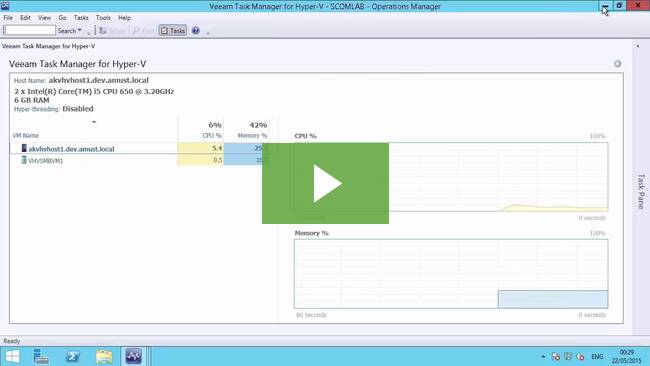
Улучшения Veeam Task Manager for Hyper-V - в новом таск-менеджере поддерживаются виртуальные машины на хранилищах SMB 3.0, а также новые метрики, такие как CPU dispatch time. Кроме того, теперь есть представления кластера Hyper-V и полная совместимость с метриками System Center Virtual Machine Manager и Operations Manager.
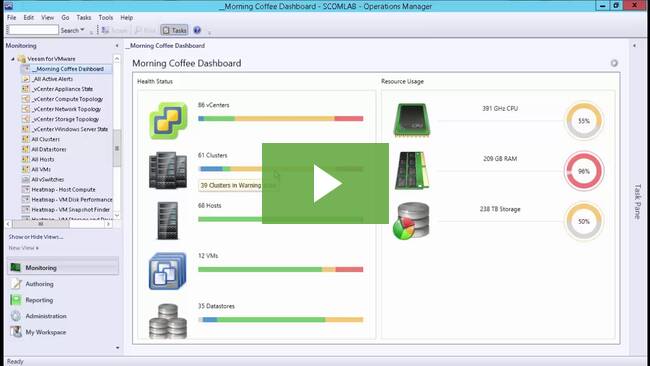
Veeam Morning Coffee Dashboard - новое представление с удобной суммарной информацией по инфраструктуре, на которое первым делом смотрит системный администратор за чашкой утреннего кофе. Отчет Morning Coffee содержит такие показатели, как "VM density" (плотность ВМ на хосте) и уровень нагрузки на вычислительные ресурсы и системы хранения.
Capacity planning and right sizing - теперь функции планирования мощностей виртуальной инфраструктуры значительно расширились и теперь содержат следующие сценарии и представления:
- Host Failure Modeling (моделирование ситуации отказа хоста)
- Performance Forecast for vSphere Datastores (прогноз производительности для хранилищ vSphere)
- Performance Forecast for Hyper-V Storage (прогноз производительности для систем хранения Hyper-V)
- Performance Forecast for vSphere and Hyper-V Clusters (прогноз производительности для кластеров vSphere и Hyper-V)
- Virtual Machine Capacity Prediction (прогноз использования ресурсов виртуальными машинами)
- Resize VMs to reclaim resources (перераспределение ресурсов виртуальных машин)
- Capacity planning for hybrid cloud (планирование ресурсов для гибридного облака)
- Capacity planning for Veeam Backup Repositories (планирование ресурсов для репозиториев Veeam Backup & Replication)
Улучшения планирования для Microsoft Azure или VMware vCloud Air
Отчет для планирования ресурсов был обновлен в соответствии с особенностями Azure и vCloud Air, и теперь с его помощью можно точно прогнозировать количество и тип ресурсов для переноса рабочих нагрузок в облако.
Улучшения отслеживания снапшотов
Забытые снапшоты и контрольные точки могут быстро разрастаться, занимать дисковое пространство и снижать производительность системы. С помощью "тепловых карт" (heat maps) вы сможете узнать, для каких виртуальных машин есть снапшоты и контрольные точки. Также доступен подробный отчет по иерархии снимков состояния, с указанием даты создания и комментариев.
Прочие улучшения:
Улучшенная визуализация топологий виртуальных ресурсов
Улучшенная видимость объектов Veeam Backup and Replication
Больше подробностей о Veeam Management Pack v8 for System Center на русском языке можно узнать на этой странице. Скачать продукт можно по этой ссылке.
Таги: Veeam, MP, Update, Microsoft, Hyper-V, System Center, SC VMM, Monitoring
Многим из вас знакомо средство vGate R2, которое позволяет защитить виртуальную инфраструктуру предприятия от несанкционированного доступа, а также правильно настроить ее на базе политик. Недавно мы писали о возможностях vGate R2 версии 2.8, а в этой заметке вкратце расскажем о защите данных в государственных информационных системах. Российское законодательство устанавливает ряд обязательных требований по защите информации в среде виртуализации, соблюдение которых регулируется тремя нормативными актами...
Уже где-то год прошел с момента релиза версии 6.1 решения для виртуализации сетей виртуального и физического датацентра VMware NSX. Поэтому VMware давно уже было пора обновить продукт и согласовать его с последними версиями линейки продуктов для серверной и десктопной виртуализации. Как мы все давно ждали, на днях вышла обновленная версия VMware NSX 6.2, где появилась масса нужных новых возможностей.
Приведем здесь основные из них:
1. Поддержка последних версий платформ виртуализации.
VMware NSX 6.2 поддерживает как VMware vSphere 5.5, так и vSphere 6.0. Новые функции в плане сетевого взаимодействия и безопасности между двумя серверами vCenter поддерживаются только для vSphere 6.0.
2. Возможности Cross vCenter Network Virtualization.
В NSX 6.2 поддерживаются окружения, где логические коммутаторы, распределенные логические маршрутизаторы и распределенные сетевые экраны размещены таким образом, что их действие распространяется на объекты с разными vCenter. Официально эта возможность называется Cross-vCenter Network and Security.
Теперь политики фаервола или логических сетевых компонентов могут быть помечены как Universal, что означает, что настройки реплицируются между модулями NSX Manager и будут сохранены при миграции vMotion виртуальной машины на другой хост ESXi, который находится под управлением другого сервера vCenter.
3. Новые универсальные логические объекты сети.
Universal Logical Switch (ULS) - возможность создания логических коммутаторов, которые объединяют несколько серверов vCenter. Это позволяет создать L2-домен сетевого взаимодействия для приложения в виртуальной машине, которое может "путешествовать" между датацентрами.
Universal Distributed Logical Router (UDLR) - это логический распределенный роутер, осуществляющий маршрутизацию между объектами ULS, описанными выше. Этот маршрутизатор работает также и на базе географического размещения ВМ.
Universal IP sets, MAC sets, security groups, services и service groups - все эти объекты поддерживают распределенные структуры с несколькими vCenter.
4. Поддержка VMware vCenter Server 6 с различными топологиями Platform Services Controller (PSC).
Если раньше NSX поддерживала только встроенные сервисы PSC (Platform Services Controller), то теперь поддерживаются различные распределенные топологии (об этом мы писали вот тут). Теперь полностью поддерживаются такие компоненты, как vCenter SSO, license service, lookup service, VMware Certificate Authority и прочее.
5. Поддержка L2 Bridging для Distributed Logical Router.
L2 bridging теперь может принимать участие в распределенной логической маршрутизации. Сеть VXLAN, к которой присоединен экземпляр бриджинга, используется для взаимосоединения Routing instance и Bridge instance.
6. Новый механизм обнаружения IP-адресов для виртуальных машин.
Ранее IP-адреса виртуальных машин обнаруживались по присутствию в них VMware Tools и добавлялись вручную. Теперь есть 2 новых способа добавления адресов: DHCP snooping и ARP snooping (причем присутствие VMware Tools необязательно).
7. Улучшения средств управления и решения проблем.
Тут появились следующие новые фичи:
Central CLI - единый интерфейс командной строки для обычных и распределенных функций NSX.
Traceflow troubleshooting tool - утилита, которая позволяет понять, возникла проблема в виртуальной или физической сети, за счет слежения за прохождением пакета через виртуальный и физический сетевой стек.
Функции Flow monitoring и IPFix теперь можно включать отдельно (раньше можно было только вместе и это создавало много нагрузочного трафика, особенно в больших окружениях).
Отчет в реальном времени о состоянии управляющих компонентов NSX: состояние связей между NSX Manager и агентом сетевого экрана, NSX Manager и консолью управления, между хостами ESXi и NSX Controller.
8. Улучшения LB Health Monitoring.
Теперь доступен гранулярный мониторинг состояния, который предоставляет информацию о произошедших сбоях, а также отслеживает информацию об изменении состояния компонентов NSX и связей между ними. Помимо этого, также предоставляется информация о возможных причинах сбоев.
9. Поддержка диапазона портов для LB.
Теперь для приложений, которым нужно использовать диапазон портов для LB, есть возможность задать этот диапазон.
10. Прочие улучшения.
Возможность сохранять тэг VLAN при коммуникациях VXLAN.
Просмотр активного узла в HA-паре.
Увеличено максимальное число виртуальных IP-адресов.
Поддержка vRealize Orchestrator Plug-in for NSX 1.0.2.
Возможность включения/отключения uRPF check для отдельного интерфейса.
Улучшения Load balancer health monitoring.
Прочие улучшения, полный список которых приведен вот тут.
Скачать VMware NSX 6.2 можно по этой ссылке. Документация по продукту доступна вот тут.
Кроме того, VMware NSX версии 6.2 поддерживает инфраструктуру виртуальных ПК VMware Horizon View версии 6.0.1 и боее поздних (другие продукты вы тоже можете добавить в VMware Product Interoperability Matrix):
Про поддержку VMware Horizon View есть также небольшое видео:
История партнерских взаимоотношений «ИТ-ГРАД» и NetApp берет свое начало в 2010 году. За пять лет было реализовано большое количество проектов: от простых до сложных, от внедрения систем хранения данных до реализации полнофункциональных облачных решений.
Быть сертифицированным NetApp хостинг-провайдером — значит предоставлять дифференцированные и, что немаловажно, качественные сервисы, базирующиеся на проверенной продуктовой линейке именитого вендора. Плюсом решений NetApp является простая и легкая интеграция с публичными облаками NetApp хостинг-провайдеров, что позволяет заказчикам строить гибкую, надежную и многофункциональную инфраструктуру. Продуктовая линейка NetApp включает в себя множество различных решений и технологий, ориентированных в первую очередь на работу с облачной инфраструктурой.
На сегодняшний день, когда доступность информации является важной составляющей любого бизнеса, использование решения, позволяющего выполнять репликацию критически важных данных с NetApp клиента в облако NetApp сервис-провайдера, становится все более и более востребованным. В этом материале мы хотим рассказать вам об основных преимуществах технологии репликации NetApp SnapMirror, пользоваться которой не только просто и удобно, но еще и полезно. Заметьте, что помимо репликации в NetApp SnapMirror доступна функциональность послеаварийного восстановления для различных СХД NetApp.
В чем преимущества репликации, выполняемой со стороны клиента в облако NetApp хостинг-провайдера? В первую очередь в гибкости, эффективности и надежности.
На днях компания Microsoft выпустила мажорное обновление Linux Integration Services 4.0 for Hyper-V, представляющее собой пакет драйверов, утилит и улучшений для гостевых ОС Linux, работающих в виртуальных машинах на платформах Hyper-V и Azure.
В частности, официально поддерживаются следующие Linux-системы:
Red Hat Enterprise Linux 5.5-5.11 32-битная, 32-битная PAE и 64-битная
Red Hat Enterprise Linux 6.0-6.7 32- и 64-битная
Red Hat Enterprise Linux 7.0-7.1 64-битная
CentOS 5.5-5.11 32-bit, 32-bit PAE и 64-bit
CentOS 6.0-6.7 32-bit and 64-bit
CentOS 7.0-7.1 64-bit
Oracle Linux 6.4-6.7 с ядром Red Hat Compatible Kernel 32-битная и 64-битная
Oracle Linux 7.0-7.1 с ядром Red Hat Compatible Kernel 64-битная
После установки в гостевой ОС Linux виртуальной машины, Linux Integration Services 4.0 позволяют получить следующие возможности:
Новые драйверы: теперь поддерживаются виртуальные устройства (сетевые контроллеры, IDE и SCSI-контроллеры), которые были разработаны специально для Hyper-V.
Fastpath Boot Support - загрузочные устройства используют возможности Virtualization Service Client (VSC) для увеличения производительности.
Time Keeping - часы в гостевой ОС надежно синхронизируются с хост-сервером через службу Timesync.
Integrated Shutdown - можно корректно завершать работу ОС не из консоли, а из Hyper-V Manager или System Center Virtual Machine Manager.
Поддержка Symmetric Multi-Processing (SMP) - ВМ с поддерживаемыми ОС Linux могут иметь несколько виртуальных процессоров.
Heartbeat - возможность понять со стороны хост-сервера, доступна ли гостевая система сейчас, и отвечает ли она на команды.
KVP (Key Value Pair) Exchange - с хост-сервера Windows Server 2008 можно запрашивать параметры ВМ в формате Key/Value.
Integrated Mouse Support - полная поддержка мыши без глюков.
Live Migration - поддержка технологии горячей миграции ВМ между хост-серверами Hyper-V.
Jumbo Frames - можно использовать ВМ Linux для обмена большими кадрами (более 1500 байтов полезной емкости).
VLAN tagging and trunking - для синтетических сетевых адаптеров можно использовать один или несколько VLAN ID.
Static IP Injection - позволяется миграция ВМ со статическим IP-адресом.
Возможность динамического изменения размера виртуального диска VHDX, подключенного к виртуальной машине.
Поддержка синтетических адаптеров Fibre Channel.
Поддержка горячего бэкапа виртуальных машин с ОС Linux без их остановки.
Поддержка техники memory ballooning - отбор памяти у простаивающих виртуальных машин и распределение ее нуждающимся ВМ.
Поддержка синтетического графического адаптера с улучшенной производительностью для гостевых ОС Linux.
Эта штука представляет собой сервер и клиент в виде standalone-приложений для доступа к консоли виртуальных машин в продуктах VMware vSphere и VMware Workstation. Имплементация VNC-протокола уже есть в этих продуктах, за счет нее и работает так называемая MKS-консоль в толстом и тонком клиентах vSphere.
VNC-протокол передает сессию на VNC-клиент к удаленному десктопу, на котором установлен VNC-сервер. Утилита работает из командной строки и не имеет UI, но работает аналогично подобным VNC-пакетам:
Надо отметить, что соединения по протоколу VNC не являются защищенными, поэтому рекомендуется их использовать в VPN-сети или в туннеле SSH.
Возможности VNC-клиента и сервера:
Оптимизированы для каналов с ограниченной пропускной способностью
На клиенте консоль сделана в стиле клиентов VMware
Пользователям доступны дополнительные расширения при соединении с виртуальной машиной VMware напрямую или с VMware VNC Server
VNC Server может быть развернут на Windows, Linux или Mac OS X.
VNC Client работает из под Windows и Linux. Скачать VNC Server and VNC Client можно по этой ссылке.
Если вы администратор VMware vSphere со стажем, то наверняка попадали в такую ситуацию: по какой-то причине отключается сервер VMware vCenter (он может работать, но не отвечать на подключения), а с ним вместе недоступна и его база (на том же хосте или на отдельном) - и вам нужно искать хост ESXi с этими ВМ, чтобы поднять всю виртуальную инфраструктуру. А хостов ESXi в кластере у вас может быть несколько десятков.
Можно, конечно, сделать правило DRS для vCenter, чтобы он не перемещался по хостам, но в случае срабатывания аварийного восстановления VMware HA, сервер vCenter вполне может поменять хост, так как HA забивает на правила DRS.
В этом случае может оказаться полезным интерфейс PowerCLI, который позволит найти нужную ВМ по ее имени. Но сначала вам нужно разрешить множественные соединения к нескольким хостам. Делается это следующей командой:
Это, конечно, покатит только если у вас на всех хостах ESXi везде одинаковый пароль root. Но если они там разные, то нужно будет для каждого сервера исполнить соответствующую команду.
Далее просто ищем нужную виртуальную машину по ее имени:
(get-vm vCenter01).vmhost

(get-vm SQL01).vmhost
В выводе этих команд будут хосты ESXi, на которых они зарегистрированы. Остается только открыть к ним консоль через vSphere Client и включить эти машины.
Каждый администратор VMware vSphere рано или поздно сталкивается с тем, что хост VMware ESXi выпадает в "Pink Screen of Death" (PSOD - розовый экран смерти):
Причина этого - как правило, аппаратные проблемы сервера (барахлящее оборудование, битые блоки памяти, проблемы с драйверами, в том числе виртуальных устройств, и т.п.). В этом случае полезно погуглить ошибку, но сначала нужно получить дамп ядра (core dump), где сохраняются подробности о причине PSOD.
В VMware vSphere Web Client в представлении Hosts and Clusters нажимаем правой кнопкой на сервере vCenter, далее в контекстном меню выбираем пункт "Export System Logs...":
Далее выбираем интересующий нас хост VMware ESXi:
Затем отчекиваем все галки, кроме CrashDumps:
После экспорта файла открываете его в текстовом редакторе и ищете строчку "@bluescreen":
Ниже вы увидите подробности о произошедшей ошибке:
В данном случае мы видим, что имеет место проблема с драйвером виртуального сетевого адаптера (vNIC) E1000. Можно заменить его на VMXNET3 (как описано в KB 2059053), и проблема уйдет. Ну и прочие подобные ошибки можно гуглить, по PSOD ESXi уже есть много информации на форумах.
Очень нужный и полезный гостевой пост компании ИТ-ГРАД, занимающейся (в том числе) защитой персональных данных в облаке. В последнее время все чаще и чаще поднимается вопрос о защите персональных данных (ПДн). Ведь федеральные законы, постановления правительства РФ обязывают защищать информацию ограниченного доступа, а в случае несоблюдения этих требований — привлекать организации к ответственности со всеми вытекающими последствиями. Для тех, кому интересна тема защиты персональных данных, мы подготовили ответы на часто задаваемые вопросы.
Многие из вас в курсе, что на сайте проетка VMware Labs есть расширения PowerCLI Extensions (о них мы писали вот тут), позволяющие получить доступ к командлетам PowerCLI/PowerShell, которые еще не выпущены в релиз и доступны только в экспериментальном режиме.
На днях PowerCLI Extensions были обновлены, оттуда убрали командлеты относящиеся к VSAN, так как они были включены в релизную версию PowerCLI 6.0 R1. Но самое интересное, что в PowerCLI Extensions добавили экспериментальные командлеты функций Instant Clone. На самом деле, это фича VM Fork или Project Fargo, о которой мы писали вот тут.
Суть технологии VMFork такова, что "на лету" создается клон виртуальной машины (VMX-файл, процесс в памяти), который начинает использовать ту же память (Shared memory), что и родительская ВМ. При этом дочерняя ВМ в шаренную память писать не может, а для записи собственных данных используется выделенная область памяти. Для дисков аналогично - с использованием технологии Copy-on-write в дельта-диск дочерней ВМ пишутся отличия от базового диска родительской ВМ.
Вот эти командлеты в обновленных PowerCLI Extensions:
В рамках процесса создания мгновенного клона дочерняя ВМ появляется на свет без изначальной загрузки. В процессе работы VMFork происходит кратковременное "подвешивание" родительской ВМ (quiescence) с помощью технологии "fast suspend resume" (FSR), после чего дочерняя ВМ "отцепляется" от родительской, приобретая свою сетевую идентификацию (IP-адрес, маску и т.п.). При этом ВМ шарят общие ресурсы на чтение и имеют свои уникальные области на запись - это очень удешевляет стоимость ресурсов в перерасчете на одну ВМ на хосте.
Сначала сетевые параметры клона задаются следующим массивом:
Это позволяет мгновенно получить свою новую, независимую виртуальную машину, которая имеет свою сетевую идентификацию и диски. Так как в машине стоят VMware Tools, то можно проверить новые настройки с помощью вызова VMware Tools RPCTool:
На видео ниже проверяются настройки ВМ, которую собираются клонировать, затем вызываются PowerCLI-команды, чтобы получить 9 мгновенных клонов (у автора видео это заняло 15 секунд):
Потенциально это очень полезная технология, особенно для сред разработки и тестирования. Скачать VMware PowerCLI Extensions с функциями VMware Instant Clone можно по этой ссылке.
Компания Код Безопасности, производитель решений номер 1 для защиты виртуальных сред, выпустила обновление продукта vGate R2 (версия 2.8). Эта версия прошла инспекционный контроль в ФСТЭК России (с подтверждением выданных ранее сертификатов соответствия от 28.03.2011 № 2308 и от 12.07.2011 № 2383) и доступна для загрузки и покупки. Таги: vGate, Update, Security, VMware, vSphere, Microsoft, Hyper-V, Security Code
Не так давно мы писали о том, как восстановить пароль VMware vCenter Server Appliance 6 (vCSA), а сегодня мы расскажем об обновлении этого виртуального модуля. Ранее накатить апдейты vCSA можно было посредством механизма VAMI Update Repository Appliance (VURA) через графический интерфейс, но с выходом шестой версии этого продукта данный способ перестал работать. А обновляться же как-то нужно.
CTO6455 – Future Meets Present: Insights from VMware’s Field CTOs – Joe Baguley & Chris Wolf & Paul Strong
INF5306 – DRS Advancements in vSphere 6, Advanced Concepts, and Future Directions – Naveen Nagaraj
STO5336 – VMware Virtual SAN – Architecture Deep Dive – Christos Karamanolis & Rawlinson Rivera
INF4529 – VMware Certificate Management for Mere Mortals – Adam Eckerle & Ryan Johnson
STO6287-SPO – Instant Application Recovery and DevOps Infrastructure for VMware Environments – A Technical Deep Dive – Chris Wahl & Arvind Nithrakashyap
INF4535 – 5 Functions of Software Defined Availability – Frank Denneman & Duncan Epping
STO5333 – Building a Stretched Cluster with Virtual SAN – Rawlinson Rivera & Duncan Epping
SDDC5027 – VCDX Unwrapped – Everything You Wanted to Know About VCDX – Panel
STO4650-QT – Five Common Customer Use Cases for Virtual SAN – Lee Dilworth & Duncan Epping
Ну и кому интересно - небольшое видео о том, зачем ехать на VMworld в Барсу:
Недавно компания VMware выпустила очень интересный документ "What’s New in VMware vSphere 6 - Performance", в котором рассказывается о том, какие улучшения были сделаны в новой версии vSphere 6.0, касающиеся различных аспектов производительности платформы (вычислительные ресурсы, хранилища и сети).
Документ выпущен отделом технического маркетинга VMware, и в нем приведены вполне конкретные сведения об увеличении производительности компонентов vSphere.
Например, вот сводная картинка улучшения производительности vCenter (версия 6.0 против 5.5) при тяжелых нагрузках на Microsoft SQL Server 2012 в зависимости от числа объектов, которые находятся под управлением сервиса (размер Inventory). Данные приведены в количестве операций в минуту. Результаты впечатляют:
Улучшения кластеров отказоустойчивых хранилищ VMware Virtual SAN (результаты по конфигурации All-Flash еще не обработаны):
С точки зрения производительности виртуальных сетевых адаптеров VMXNET 3, платформа vSphere 6.0 научилась выжимать из них более 35 гигабит в секунду при работе с физическими адаптерами 40 GbE:
Ну и в целом в документе есть еще много чего интересного - скачивайте.
На одном из блогов о виртуализации на платформе VMware появилась интересная утилита VLANidentificator, предоставляющая информацию о принадлежности всех ваших виртуальных машин к портгруппам виртуальных коммутаторов и их VLAN ID:
Вы просто вводите стартовый IP-адрес и подсеть для сканирования, а скрипт пробегается по всем хостам VMware ESXi и vCenter, после чего все данные помещаются в сводную таблицу, в которой вы можете проверить, что нужные машины находятся в нужных VLAN, а также посмотреть на каких хостах ESXi они сейчас размещены. Для показа полной информации о машине, в том числе IP-адреса, нужно чтобы в ВМ были установлены VMware Tools.
Утилитка требует PowerShell 3 и более поздней версии и протестирована для работы с VMware vSphere 5.0, поэтому с шестой версией вполне может не работать. Поддерживаются также и распределенные виртуальные коммутаторы VMware Distributed Switch (vDS).
Исполняемый файл VLANidentificator можно скачать по этой ссылке. Ну а исходный код можно скачать вот тут.
Как многие из вас знают, в состав платформы виртуализации VMware vSphere 6.0 входит виртуальный модуль VMware vCenter Server Appliance (vCSA) 6.0, который реализует все необходимые сервисы управления виртуальной инфраструктурой в виде уже готовой виртуальной машины на базе Linux.
По умолчанию в данном модуле настроено устаревание пароля в 90 дней, и если в течение этого времени он не был сменен, он устареет и не будет работать. То есть, через три месяца вы увидите вот такую картинку:
Unable to authenticate user. Please try again.
В этом случае вам нужно либо сбросить пароль vCenter Server Appliance и установить новый, либо (если вы помните старый пароль , но он устарел) разлочить аккаунт.
Делается это вот каким образом:
1. Используем какой-нибудь Linux LiveCD (например, KNOPPIX).
Подключаем ISO-шку к виртуальной машине с vCSA и загружаемся с нее в Shell:
Затем повышаем привилегии командой:
# su -
2. Монтируем файловую систему vCSA с помощью команды:
# mount /dev/sda3 /mnt
3. Создаем резервную копию файла с паролем рута и открываем его для редактирования:
# cd /mnt/etc

  #
cp shadow shadow.bak

# vi /mnt/etc/shadow
Видим определение пароля root:
4. Если вы помните пароль, а он просто устарел:
В этом случае просто удаляем букву x (выделена желтым) и цифру 1 (также желтая - останется два двоеточия). Нажмите клавишу <i>, чтобы перейти в режим редактирования. После того, как вы внесете нужные изменения, нажмите <esc> и потом напишите ZZ, после чего нажмите ввод, чтобы сохранить изменения.
После перезагрузки vCSA старый пароль root будет работать.
5. Если вы не помните пароль:
Надо заменить его хэш. Сначала смотрим, что стоит в начале строчки. У вас, скорее всего, будет там $6$, что означает, что это хэш, сгенерированный по алгоритму SHA512. От правого доллара конструкции $6$ и до следующего доллара в этой строчке идет так называемая "соль" - это значение вам надо записать на бумажке или сфотать (доллары в него не входят).
Далее генерируем новый пароль, используя записанную соль, следующей командой:
# mkpasswd -m sha-512 <новый пароль> <соль>
Потом получившийся пароль просто вставляем в файл /etc/shadow, который вы только что открывали. Вставляем его от правого доллара, ограничивающего соль, до первого двоеточия. Тут плоховато видно, но суть понятна, куда вставлять этот пароль:
После перезагрузки vCSA вы можете логиниться в него с новым паролем.
Напомним, что Magic Quadrant используется для оценки поставщиков какого-либо сегмента рынка информационных технологий, где Gartner использует две линейные прогрессивные экспертные шкалы:
полнота видения (completeness of vision)
способность реализации (ability to execute)
Каждый поставщик, попавший в рамки рассмотрения для исследуемого сегмента рынка, оценивается по этим двум критериям. При этом, полнота видения откладывается на оси абсцисс, способность реализации — на оси ординат. Каждый поставщик, таким образом, оказывается в одном из четырёх квадрантов плоскости, называемых:
Лидеры (leaders) — поставщики с положительными оценками как по полноте видения, так и по способности реализации.
Претенденты (сhallengers) — поставщики с положительными оценками только по способности реализации.
Провидцы (visionaries) — поставщики с положительными оценками только по полноте видения.
Нишевые игроки (niche players) — поставщики с отрицательными оценками по обоим критериям.
В этом году квадрант выглядит так:
Что мы видим? Два явных лидера, VMware и Microsoft, и кучка лузеров, застенчиво сбившихся в тесный кут нишевых игроков. В хвосте уныло плетется Huawei. Кстати, не удивляйтесь новому названию Odin - это теперь так называется сервис-провайдерский бизнес Parallels (с продуктами Virtuozzo, Plesk и другими).
Ну а вот так выглядел квадрант Gartner в сфере серверной виртуализации в 2014 году:
Oracle тогда еще считали способным что-то сделать, но почему-то в последние пару лет чуваки из Oracle вообще забили на серверную виртуализацию (например, вот наша заметка про VirtualBox, который ждал обновления почти 5 лет).
Ну и для информации - квадранты прошлых лет (когда еще Citrix подавала надежды):
Таким образом, рынок серверной виртуализации, можно сказать, уже окончательно сформировался и его в чем-то можно сравнить с мобильным рынком: VMware - это Apple рынка виртуализации (дорого, но хорошо сделано), а Microsoft - это Google (дешево, но не понятно, куда тыкать и зачем). Хороша ли такая ситуация?
В течение 40-минутной онлайн демонстрации специалисты Veeam и Softline покажут, как восстанавливать данные на физических ПК совершенно бесплатно с помощью Veeam Endpoint Backup FREE! Таги:
Интересный сервис по продвижению решения Virtual SAN предлагает компания VMware через своих партнеров. Поскольку сам продукт стоит очень дорого, и мало кого можно на него подписать вот так вот сразу, VMware предлагает воспользоваться услугой VSAN Assessment. Она бесплатна, может быть оказана любым партнером VMware и позволяет получить необходимую конфигурацию аппаратного обеспечения для консолидации существующих виртуальных машин в отказоустойчивых кластерах Virtual SAN (напомним, что емкость там формируется из емкости локальных дисков серверов, являющихся узлами кластеров VSAN).
Суть сервиса такова: партнер регистрирует в закрытой партнерской секции новое обследование инфраструктуры (VSAN Assessment), после чего отправляет инвайт на него потенциальному заказчику. Он, в свою очередь, скачивает готовый виртуальный модуль (Collector Appliance), настраивает его и держит запущенным в течение, по крайней мере, одной недели (минимально).
В течение этого времени происходит сбор профилей рабочей нагрузки по вводу-выводу, на основании чего можно уже нарисовать необходимые ресурсы кластера хранилищ, выбрать нужную модель сервера для узла VSAN и определить требуемое число таких узлов.
Сначала анализируется виртуальная инфраструктура VMware vSphere на площадке клиента:
Затем выводятся рекомендуемые к консолидации в кластере хранилищ виртуальные машины. Также показывается совместимость с типом кластера Virtual SAN (All-flash или гибридная модель, где данные размещаются на магнитных накопителях):
Затем мы видим требуемые ресурсы как для одного узла, так и для всего кластера Virtual SAN, а также видим, какой именно сервер и с какими аппаратными характеристиками имеется в виду (производителя сервера можно выбрать, само собой):
Ну и для того, чтобы заказчика отвлечь от высокой входной цены продукта Virtual SAN, используется метод убеждения по снижению совокупной стоимости владения (TCO - total cost of ownership) при внедрении решения VMware VSAN:
Ну и прямо расписывают вам экономию по годам:
Ну то есть, если вы все же решили потестировать технологию VMware Virtual SAN, обратитесь к своему поставщику - он заведет вам VSAN Assessment и вы сами посмотрите, какие железки рекомендуется использовать именно под ваши нагрузки по вводу-выводу для размещения виртуальных машин.
Есть такая штука в сфере ИБ - Security banner. Это когда при логине в какую-нибудь консоль вы выводите пользователю сообщение о характере информации и системы, к которой он пытается получить доступ, и предупреждаете о возможной ответственности за несанкционированный доступ. Вряд ли это много кого остановит, но все же с ним лучше, чем без него.
Вот способ сделать security banner для VMware ESXi. В VMware vSphere он бывает двух видов:
1. Login banner
Это текст, который показывается после ввода имени пользователя, но до ввода пароля:
Чтобы его поменять нужно залогиниться на хост VMware ESXi и с помощью редактора vi или nano отредактировать следующий файл:
# vi /etc/issue
Нажмите клавишу <i>, чтобы перейти в режим редактирования. После того, как вы внесете нужные изменения, нажмите <esc> и потом напишите ZZ, после чего нажмите ввод, чтобы сохранить изменения. Затем перезагрузите демон SSH следующей командой:
# /etc/init.d/SSH restart
2. Баннер MOTD.
Это баннер, который показывают пользователю после успешного логина по SSH. Чтобы задать его (по умолчанию он пустой), нужно отредактировать следующий файл через vi:
# vi /etc/motd
Также можно не лазить на хост VMware ESXi, а открыть vSphere Web Client, перейти в Manage->Settings и в разделе Advanced System Settings поискать по строчке "etc.". Там будет 2 параметра:
Config.Etc.issue - это текст для security banner
Config.Etc.motd - текст для баннера motd
То же самое можно сделать и в толстом клиенте vSphere Client:
Наши постоянные читатели помнят, что еще в 2009 году компания VMware анонсировала Project Onyx, предназначенный для записи действий пользователя в клиенте vSphere и их перекладывания на язык сценариев PowerShell. Также какое-то время назад на сайте проекта VMware Labs появилась утилита Onyx, которая проксировала команды от vSphere Client к серверу vCenter и записывала их как PowerCLI-скрипт (сейчас ее страница переехала вот сюда).
Ну а на днях компания VMware выпустила техническое превью Onyx for the Web Client, который уже позволяет начать запись действий пользователя и получить готовый сценарий прямо в веб-клиенте vSphere.
После установки Onyx for the Web Client появится иконка утилиты в домашнем меню веб-клиента:
Далее просто нажимаем кнопку записи (Start), после чего выполняем нужные нам действия в Web Client:
И получаем на выходе готовый сценарий для исполнения того же самого действия через PowerCLI:
Полученный сценарий можно сохранить:
Классная штука и просто находка для тех, кто хочет все автоматизировать в своей виртуальной инфраструктуре. Скачать Onyx for the Web Client можно по этой ссылке. Инструкции по установке находятся здесь. Поставить его можно как на vCenter Server Appliance, так и на vCenter Server для Windows.
Продолжаем вас знакомить с продуктами компании 5nine. Cloud Security 6 – первое и единственное безагентное решение, отвечающее требованиям регуляторов и созданное специально для Microsoft Cloud Platform и ВМ с гостевыми ОС Windows и Linux. Продукт обеспечивает комплексную защиту при помощи встроенного межсетевого экрана, безагентного антивируса и системы обнаружения вторжения. Работа над этим релизом велась по плану реализации требований регуляторов ИБ и дает возможность пользователям выполнить условия 152-ФЗ и приказов ФСТЭК в виртуальной среде Hyper-V.
Продолжаем знакомить наших читателей с новыми возможностями пакета решений для управления виртуальной средой и резервного копирования и репликации виртуальных машин Veeam Availability Suite v9. Напомним, что ранее мы писали про следующие его новые возможности:
В этой заметке мы расскажем про поддержку восстановления объектов СУБД Oracle в Veeam Availability Suite v9.
Veeam Explorer для Oracle предоставляет следующие возможности:
восстановление данных ВМ на уровне транзакций
восстановление на уровне отдельных таблиц
бэкап и восстановление журнала транзакций (включая накатывание транзакционного лога)
С помощью Veeam Explorer для Oracle можно восстановить базы данных Oracle на нужный момент времени с точностью до транзакции. Бэкап журнала транзакций доступен без использования агентов. Можно восстанавливать объекты БД Oracle в виртуальных машинах с гостевыми ОС как Windows, так и Linux.
Бэкапы журнала транзакций и бэкапы на уровне образа можно использовать для того, чтобы восстановить отдельные базы данных на момент, когда был создан бэкап ВМ. А можно откатить действия по журналу до определенного момента или транзакции.
Также были сделаны улучшения в других мастерах для восстановления отдельных объектов приложений из резервных копий, сделанных с помощью Veeam Backup and Replication:
Новые возможности eDiscovery в Veeam Explorer для Microsoft Exchange — подробные отчеты об экспорте с информацией о выгруженных объектах, их местоположении и критериях поиска.
В новой версии Veeam Explorer для Microsoft Active Directory появилось восстановление групповых политик, интегрированных записей DNS и конфигурационных разделов.
Veeam Explorer для Microsoft SharePoint позволяет восстанавливать отдельные веб-сайты и коллекции целиком.
В Veeam Explorer для Microsoft SQL Server доступно восстановление данных на уровне таблиц. Плюс
при работе с Veeam Explorer для Microsoft SQL Server и Veeam Explorer для Microsoft SharePoint теперь можно использовать удаленный вспомогательный сервер. Это позволит восстанавливать объекты без дополнительной нагрузки на сервер резервного копирования и обеспечит требуемый уровень производительности.
Более подробно об анонсированных новых возможностях Veeam Availability Suite v9 можно почитать в блоге компании Veeam. Выход девятой версии решения ожидается в третьем квартале 2015 года.


 RSS
RSS